Photoshop: создание анимированных иллюстраций
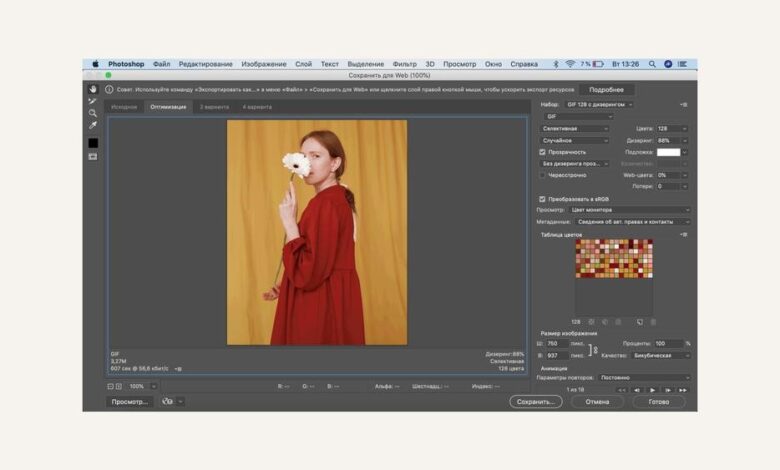
Создание анимированных иллюстраций в Photoshop
Adobe Photoshop — мощный инструмент не только для редактирования фотографий, но и для создания удивительных анимированных иллюстраций. В этой статье мы рассмотрим основные шаги и техники работы с анимацией в Photoshop.
- Timeline — временная шкала, позволяющая управлять кадрами анимации.
- Frames — панель кадров, где можно редактировать каждый кадр отдельно.
- Animation Panel — панель анимации, где настраиваются параметры анимации объектов.
Создание анимированных иллюстраций в Photoshop в теме «Photoshop: создание анимированных иллюстраций» важно раскрывать через понятные детали и практические ориентиры. Читателю полезно видеть не только общую мысль, но и конкретные акценты: на что обратить внимание, какие решения чаще оказываются удачными и почему спокойный, последовательный подход обычно дает более уверенный результат.
Инструменты анимации в Photoshop
Для создания анимированных иллюстраций в Photoshop используются различные инструменты, такие как:
Эти инструменты позволяют создавать сложные анимации с минимальными усилиями.
Анимация — это искусство оживления статичных объектов.
Инструменты анимации в Photoshop в теме «Photoshop: создание анимированных иллюстраций» важно раскрывать через понятные детали и практические ориентиры. Читателю полезно видеть не только общую мысль, но и конкретные акценты: на что обратить внимание, какие решения чаще оказываются удачными и почему спокойный, последовательный подход обычно дает более уверенный результат.
Шаги создания анимированной иллюстрации
Давайте рассмотрим основные шаги создания анимированной иллюстрации в Photoshop:
Следуя этим шагам и экспериментируя с возможностями Photoshop, вы сможете создать потрясающие анимированные иллюстрации, которые поразят ваших зрителей.
Следуя этим шагам и экспериментируя с возможностями Photoshop, вы сможете создать потрясающие анимированные иллюстрации, которые поразят ваших зрителей.
- Создание нового документа: Начните с создания нового документа с необходимыми параметрами.
- Создание кадров анимации: Добавьте несколько кадров и определите начальное состояние объекта.
- Работа с таймлайном: Используйте таймлайн для управления кадрами и временем анимации.
- Добавление эффектов: Экспериментируйте с эффектами и фильтрами для создания уникальной анимации.